ものえらびの話
MX Creative ConsoleとStream Deck Neo、ダイヤルは必要?
MX Creative ConsoleとStream Deck Neoを、押す操作と回す操作から比較。公式使用写真3枚、Lightroomの公式動画、価格・接続の比較表、用途別の案内で選び方を考えます。

この記事の目次
こんにちは。
画面付きのキーを手元へ足すなら、MX Creative ConsoleとStream Deck Neoは気になる候補です。でも、片方は3万円台、もう片方は1万円台。キーの数がひとつ違うだけで選ぶには、ずいぶん差がありますよね。
この差を考える入口は、押して命令を呼び出したいのか、写真や動画を見ながら数値を少しずつ動かしたいのかです。今回は実機の使用感ではなく、メーカーの仕様と設定条件から選び方を整理しました。
先に、選ぶときの答え
写真の明るさや編集画面の拡大率など、回して調整したい項目があり、その操作が普段のアプリで設定できるならMX Creative Consoleが候補。アプリ起動や保存など、決まった操作を押して呼び出すことが中心なら、Stream Deck Neoや今あるショートカットから考えたいです。まず、ダイヤルへ任せたい操作が具体的にあるかで分けます。
価格と操作の違いを比較(各公式サイトの表示価格、2026年10月20日確認)
| 比べること | MX Creative Console | Stream Deck Neo ブラック |
|---|---|---|
| 公式表示価格 | 32,780円(ペイルグレー) | 14,980円(ブラック) |
| 画面付きのキー | 9つのLCDキー | 8つのLCDキー |
| 回して動かす部分 | 別体のDialpadにダイヤルとローラー | 物理ダイヤルなし |
| キーレイアウトの切替 | アプリごと最大15ページ、9キーを切替えて最大135機能 | 2つのTouch Pointsでレイアウトを切替 |
| パソコンとの接続 | KeypadはUSB-C有線。DialpadはBluetoothか別売Bolt | USB-C有線。固定ケーブルは約0.9m |
| 設定に使うソフト | Logi Options+。アプリ別プラグインとプロファイル | Stream Deck。ホットキーやプラグインを割当 |
| 最新設定ソフトのOS条件 | Options+:Windows 10以降/macOS 14以降(MXのFAQはWindows ARM64非対応) | Stream Deck:Windows 11 64-bit Intel/AMD/macOS 13以降 |
手元へ足したいのは、どんな操作?
MXのダイヤルは、両手で役割を分けたいときの候補
写真を見ながら明るさを少し上げ、上げすぎたら戻す。こうした行き来を、手元で回す操作へ置き換えたいなら、MX Creative ConsoleのDialpadに意味が出てきます。ダイヤルはパラメーター調整、ローラーは拡大・縮小などへ使う案内があり、割り当てはアプリと設定によって変わります。
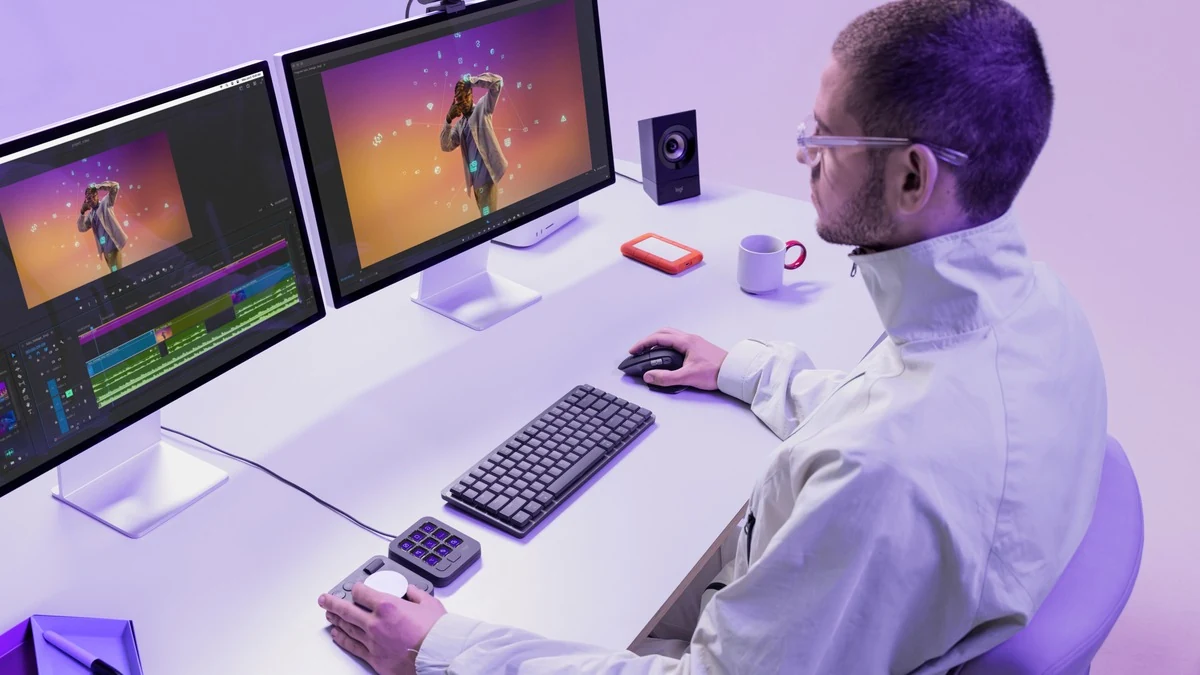
公式の使用写真はグラファイトです。画面には動画のタイムラインがあり、左手はDialpad、右手はマウスに置かれています。つまみを回す手と、画面上を指し示す手を分ける配置が、この写真から読み取れます。
ただし、この静止画で編集が速くなると分かるわけではありません。私なら、明るさ、拡大率など、自分が動かしたい項目を先に挙げます。それを使うアプリでダイヤルへ割り当てられるなら、3万円台の機能が自分の作業につながると思います。
すでにマウスやキー操作で迷わず調整できるなら、道具を増やすことで設定や手の移動が増える可能性もあります。回せること自体の楽しさと、繰り返す操作を任せる必要性は、分けて考えたいところです。
押して呼び出すことが中心なら、Neoも比べたい
アプリを開く、保存する、よく使うツールへ切り替える。決まった命令を手元のキーへ置きたいなら、物理ダイヤルがなくても目的に近づけます。Stream Deck Neoは8つのLCDキーを備え、下部の2つのTouch Pointsでキーレイアウトを切り替えられます。
Neoもキーボードショートカットやプラグインを使って機能を割り当てる道具です。1万4,980円だから設定いらず、という違いではありません。欲しい操作が呼び出し中心なら、ダイヤルを含む2台の構成へ予算を上げる前に比べやすい候補、という位置づけです。
道具を買う前に、今あるキーボードのショートカットを試す選択もあります。覚えたい操作が数個だけなら、それで十分なこともありますよね。表示付きのキーを増やして、何の手間を減らしたいかを考えると、買う理由もはっきりしそうです。
最大135機能は、9つのキーを切り替えて使う数
MXのKeypadには9つのLCDキーとページ切替ボタンがあります。アプリごとに最大15ページへ割り当てられるので、9キー×15ページで最大135機能。135個のボタンが一度に並んでいるわけではありません。別ページの操作を呼ぶときは、切り替えて押します。
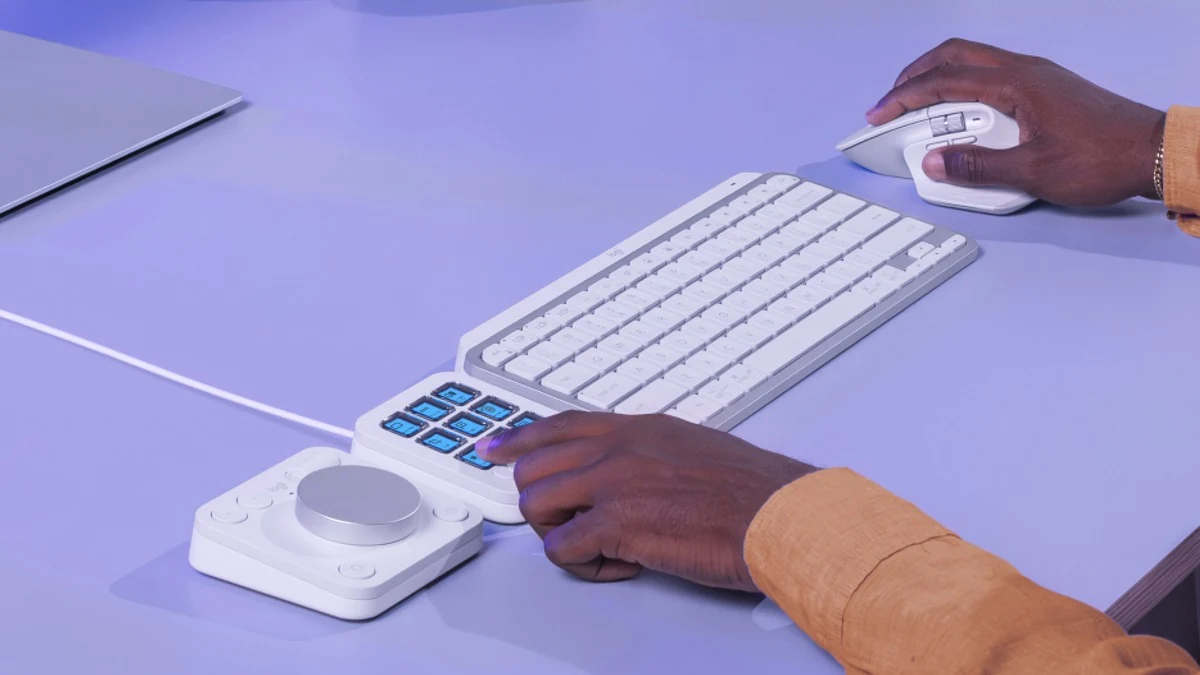
こちらの写真はペイルグレーです。キーにはそれぞれアイコンが表示され、左手の指が画面付きキーに触れています。右手はマウスに添えたまま。表示を見て選ぶ部分と、マウスで動かす部分を分けられることが、手元の写真だと分かりやすいです。
私は最大数を埋めるより、保存や元に戻すなど、頻繁に使う操作を1ページへ絞るところから始めたいです。表示があっても、ページを何枚も探していたらもったいないので。MXの9とNeoの8というキー数の差より、よく使う操作を迷わず置けるかを見たいですね。
MXは2台を置く。ケーブルと手の届く場所も考える
MXはKeypadとDialpadが別々なので、キーボードを挟む配置も、片側へまとめる配置も考えられます。下のペイルグレーの公式写真では、Dialpadが左手前、スタンドに載せたKeypadが左奥にあります。2台を同じ位置へ固めなくてもよいことが見えます。
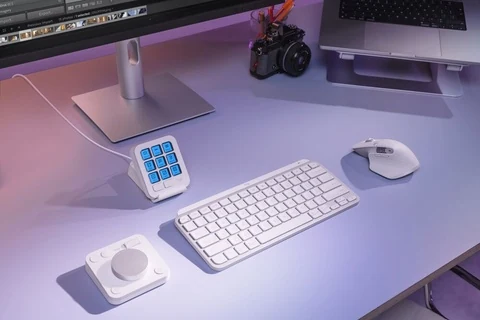
KeypadはUSB-C有線、DialpadはBluetoothまたは別売のLogi Boltレシーバーで接続し、単4電池2本を使います。写真にコードが少なく見えても、Keypadまで無線という意味ではありません。キー側のケーブルが届く場所と、ダイヤルを触りやすい場所を別々に考えられる構成です。
Neoは本体をUSB-Cで有線接続する構成で、固定ケーブルは約0.9m。公式のセットアップ案内は、USBハブを使わずPCやMacへ直接つなぐ指定です。置く物が1台で済む一方、端子から使いたい位置まで届くかは先に見たいです。MXなら必ず広い机が必要、Neoならどこでも置ける、と一律には決めず、キーボードとマウスの場所を含めて比べます。
アプリの連携と、ソフトを入れられる環境が先
MXの設定にはLogi Options+を使います。プラグインはアプリの機能とつなぐ仕組み、プロファイルはそのアプリで何を割り当てるかという設定です。専用プラグインのないアプリでも、ショートカットなどを手動で割り当てられますが、専用連携と同じ機能が何でも使える意味ではありません。
たとえばPremiere Proにはコントロールサーフェスの有効化などの設定案内があります。追加プラグインやアプリ用プロファイルの導入にはLogi IDも必要です。買いたい理由が特定の調整なら、アプリ名の対応だけでなく、その操作が用意されるかまで見ておきたいです。
最新Options+の配布ページはmacOS 14以降。製品FAQのmacOS 13以降という表記と違うため、最新ソフトを使う前提なら14以降を基準にします。Windowsは配布ページで10以降ですが、製品FAQではARM64搭載機は非対応です。iPad用ではなく、管理PCではインストールの管理者権限も必要になります。
Neoの設定ソフトは、現行の公式要件でWindows 11(64ビット、IntelまたはAMD)かmacOS 13以降。商品ページにWindows 10表記が残る一方、Stream Deck 6.9から要件が変わり、Windows 10での完全な動作は保証されません。古いOSでは商品ページの短い表だけで判断せず、入れるソフトの条件も合わせて見たいです。
MXはOptions+を外すとKeypadが使えず、Dialpadもごく限られた基本操作だけになります。ソフトを入れずに使いたい、という前提では選びにくい道具です。これは価格差より先に決まる条件ですね。
私なら、ダイヤルへ任せたい項目を書いてから選ぶ
MXを選びたいのは、回して調整する項目が具体的にあり、アプリの割り当てとPCの条件も合う場合です。写真のように手を分ける配置が自分の机でもできそうなら、キーだけの道具とは違う使い方を検討できます。
決まった操作の呼び出しが中心なら、Neoや今あるショートカットから始めてもよさそうです。回す操作が思いつかないまま、最大135機能という数字だけでMXへ決めるのは、私は少し待ちたいです。
比較価格はMXペイルグレーが32,780円、Neoブラックが14,980円で、いずれも各公式サイトの表示価格です。確認日は2026年10月20日です。Amazonの価格・販売元・条件とは別なので、購入先では型番と色も見てください。今回のMXのリンクは国内正規品KXCCPG、ペイルグレーです。
気になること
- MX Creative Consoleは両方とも無線ですか?
いいえ。KeypadはUSB-C有線、DialpadはBluetoothまたは別売Logi Boltによる無線接続です。
- Neoにもダイヤルがありますか?
Stream Deck Neoには物理ダイヤルはありません。8つのLCDキーと2つのTouch Pointsを備えます。
- MXなら、どのアプリでも同じ調整ができますか?
割り当てられる操作はアプリ・プラグイン・設定によって異なります。専用連携がなくてもショートカットの手動割り当てはできますが、同じ機能がすべて使える意味ではありません。
PR・商品リンク
記事に出てきた商品
Amazonのアソシエイトとして、てんびんは適格販売により収入を得ています。
MX Creative Console|KXCCPG ペイルグレー
KeypadとDialpadのセット。リンクはペイルグレーの国内正規品です。価格・販売元は購入先で確認できます。
Amazonで見る
調べるときに読んだ資料
- ロジクール現行商品と公式使用写真
- MX Creative Consoleの公式仕様
- ロジクール公式店の接続方式
- Logi Options+の現行ダウンロード条件
- MXのシステム要件と管理PCの制限
- プラグインとプロファイルの違い
- MXのソフトとLogi ID
- MXのAdobeプラグイン設定
- Stream Deck Neo ブラックの日本公式仕様と価格
- Stream Deck 6.9で変更されたOS要件
- Stream Deckのホットキーとプラグイン
- Stream Deckソフトの現行システム要件
- Stream Deck Neoの公式セットアップと接続条件
- Logitech公式のMX製品ガイドと実演動画