ものえらびの話
ScanSnap iX1300、紙の種類で二つの入口を選ぶ
書類をまとめて読むUターンと、前から1枚ずつ入れるリターン。ScanSnap iX1300を、紙の厚さ・冊子の制限・前後の空間・保存先から考えます。
この記事の目次
こんにちは。
今回紹介するのは、ScanSnap iX1300です。紙の書類をまとめて保存したいときと、手元の一枚だけをさっと取り込みたいとき。同じスキャナーでも、そのたびに大きく広げる必要があると、置き場所に迷いますよね。
iX1300には、上からまとめて入れる入口と、前から1枚ずつ差し込む入口があります。小ささだけでなく、手元の紙をどちらへ通すかが、私の気になるところです。
今回は実機の読み取り精度や操作感ではなく、日本向けの公式仕様とガイドから、原稿、置き場所、保存の手順を見ていきます。
先に、選ぶときの答え
束の書類をまとめて読むならUターンスキャン、手元の普通紙やカードを1枚ずつ読むならリターンスキャンが候補です。リターンはカバーを閉じて使えますが、原稿が通る背面側の空間は必要。2mm以下の冊子も、モバイル版ScanSnap Homeでは読み取り未サポートです。
iX1300の二つの読み方を比べる
| 比べること | Uターンスキャン | リターンスキャン |
|---|---|---|
| 原稿の入れ方 | 上へまとめてセット | 前面へ1枚ずつ |
| 読み終えた紙の出る場所 | 本体上部へ排出 | 前側へ戻る(途中は背面も通る) |
| 一度に載せる枚数 | 最大20枚(A4・80g/㎡。厚さで変動) | 1枚ずつ |
| 厚さの主な条件 | 基本40〜128g/㎡(A6以下40〜209、A8以下128〜209g/㎡) | 紙20〜413g/㎡、カード1.4mm以下、冊子2mm以下 |
| 場所 | カバーと原稿を立てる上部の空間 | 前面:手と原稿の空間。背面:原稿の長さほど |
| スマホ側の制限(両方式共通) | モバイル版は冊子・各キャリアシート・エクセレント未サポート | モバイル版は冊子・各キャリアシート・エクセレント未サポート |
最初に確かめたいのは、どの点ですか?
最初の一枚から、保存を確かめる流れ
購入前に工程を分けて考えるための説明図です。機器の全操作や原稿の適合確認を代替しません。
各手順を押すと、人と本体の担当を強調して確認できます。
金属物を外し、紙の種類・厚さから入口と必要なシートを選びます。
AC電源をつなぎ、初回はHomeの設定を行います。使いたい端末と機能の対応も確認。
Uターンは上から、リターンは前へ1枚ずつ。紙の通り道を空けます。
読み落とし・向き・保存先を実際のファイルで確認してから、原本の扱いを決めます。
書類の束は上から、読み終えた紙も上へ
Uターンスキャンは、上部の給紙カバーを開き、原稿を立ててまとめて読み取る方式です。A4・80g/㎡の用紙なら最大20枚。紙の厚さで載せられる枚数が変わるので、どんな紙も20枚入るという意味ではありません。
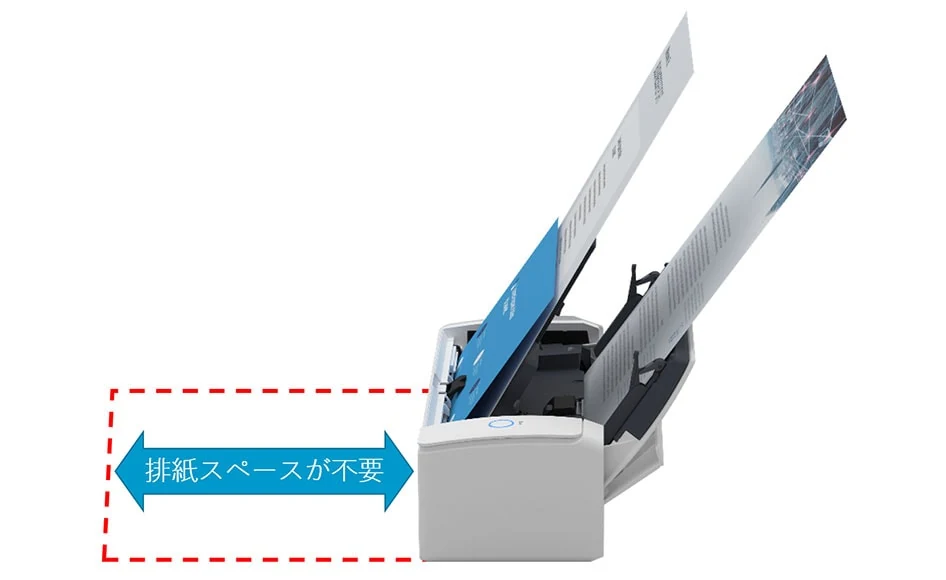
公式の側面写真では、読み取る前の紙と、読み終わった紙が本体の上へ立っています。正面へ長い排紙トレーを広げる方式ではないため、前側へ書類がたまる場所を取りにくいのが特徴です。
ただ、紙が上へ出る分、カバーや原稿を立てる高さは要ります。低い棚の中へ本体だけ収まっても、そのまま束を差せるとは限りません。「ほぼA4サイズで使える」という公式の説明も、上を塞いでよいという意味ではないんですね。
A4カラー両面の毎分30枚という速度は、スーパーファインまでのメーカー最大値です。600dpiのエクセレントでは毎分9枚。転送や画像処理の時間も加わるため、20枚のファイルが何秒で完成するかを、私が測定した数字ではありません。
1枚だけなら、カバーを閉じた前面から
リターンスキャンでは、前の差し込み口へ原稿を1枚ずつ入れ、読み終えた紙が同じ前側へ戻ります。カバーを開かずに使えるので、束を整える用事とは少し違う入り方です。
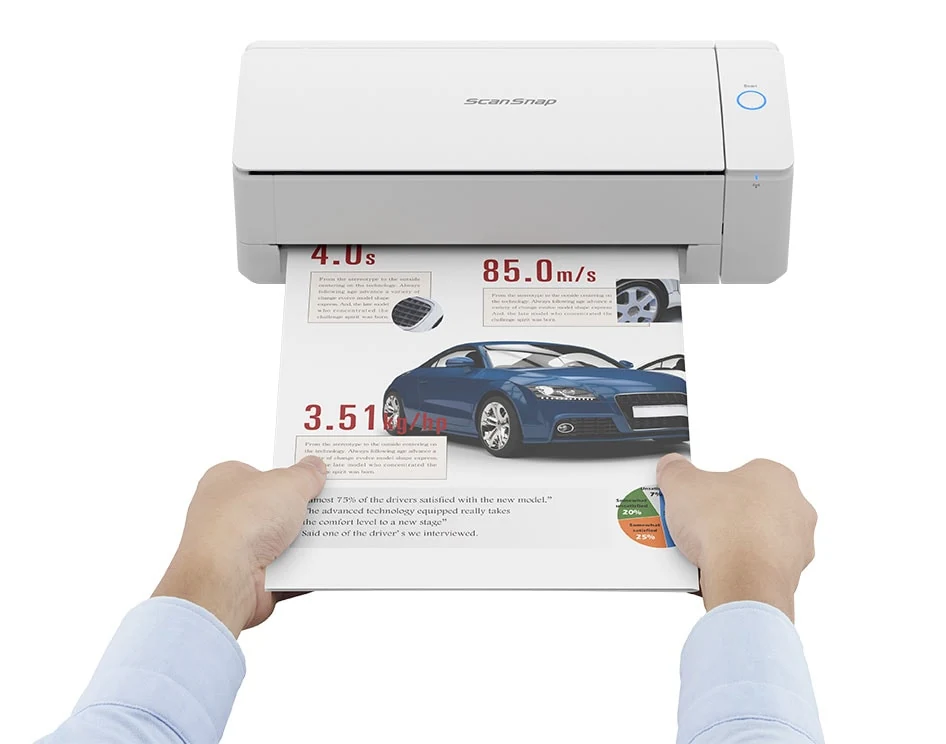
公式の操作写真では、両手で紙を支えて前面へ差し出しています。閉じた本体は低くても、手を入れる場所と、戻った紙を受け取る場所は必要です。机の奥へ押し込み、正面を物で塞いだまま使う配置には向きません。
さらにガイドでは、読み取り中に原稿が背面側へ運ばれるため、背後には原稿の長さほどの空間を確保するよう案内しています。最後に前へ戻ることと、途中で後ろを使わないことは別なんですね。壁へぴったり付けて置ける、と考えないほうがよさそうです。
名刺なども1枚ずつ扱えますが、小さい紙なら何でも直接差し込めるわけではありません。写真や傷みやすい原稿などは、対応する別売キャリアシートの条件を確認します。
「厚さ2mmまで」で全部の紙をまとめない
Uターンで扱うA4などのオフィス用紙は、基本の紙厚が40〜128g/㎡。A6以下やA8以下には別の範囲があるため、厚めの小さな紙を含め、実際の原稿条件は公式表で確かめます。紙の坪量と、カードの厚さを測るmmは別の単位です。
リターンでは、プラスチックカードは厚さ1.4mm以下、冊子は2mm以下が条件です。カードまで一律2mmと受け取らないようにしたいところ。曲がりや汚れ、表面の状態によって、うまく送れない場合もあります。
通帳や薄いパンフレットを読めることは、厚い本を丸ごと裁断せず電子化できるという意味ではありません。しかも、モバイル版ScanSnap Homeでは冊子の読み取りが未サポート。スマホだけで通帳を取り込みたいなら、ここが購入前の確認点です。
A3などは2つ折りでの読み取りに対応し、A3キャリアシートを使う方法もあります。写真用などのキャリアシートも別売で、モバイル版ではこれらも未サポートです。買った本体だけで、持っている紙を何でも読めると思わず、紙の種類と接続先を一緒に確認します。
置きっぱなしにしたいなら、紙の通り道も空ける
トレー収納時の本体は、幅29.6cm、奥行11.4cm、高さ8.7cm。トレー全開時は幅29.6cm、奥行24.7cm、高さ24.2cmです。いずれもスタッカーなどの突起物を除く本体寸法なので、机の空きをその数字だけで使い切らないようにします。
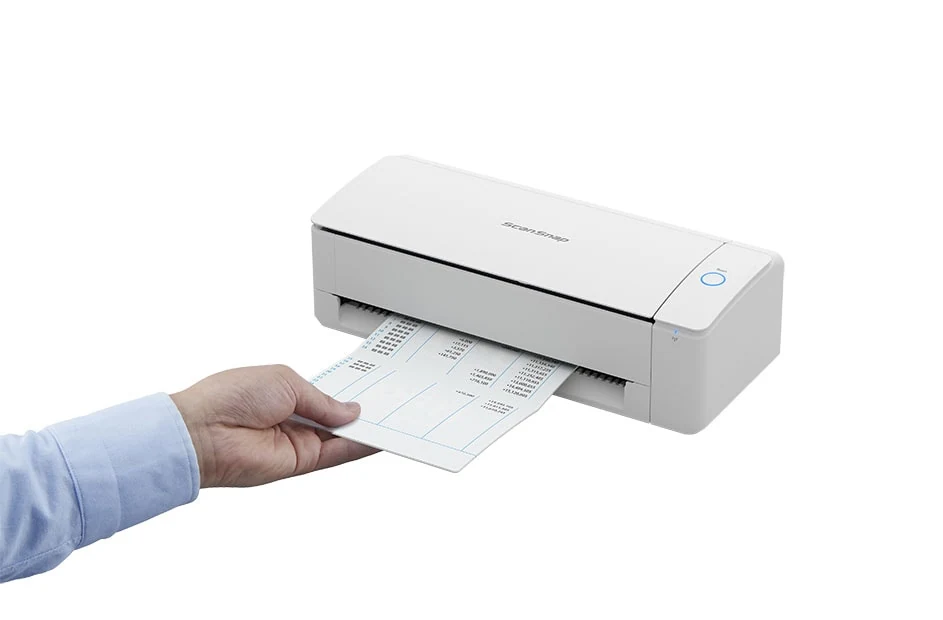
小さな用紙を前から差した公式写真を見ると、カバーを閉じたまま紙を入れる様子が分かります。手元へ残る紙をその都度読むなら、この入口を出しておく置き方には意味がありそうです。
一方で、しまうために毎回電源や配線を外し、次に読むたび机を空けるなら、コンパクトさだけでは準備の手間が減りません。本体は約2kgで、USBからの給電だけでは使わず、付属のACアダプターとACケーブルで電源を取ります。コンセントと配線の行き先まで、置き場の一部ですね。
初回の接続と、毎回の保存を分ける
PCではScanSnap Homeを用意し、USBかWi-Fiで接続します。公式のセットアップFAQには、USB接続と、初めてWi-Fiを設定する場合の手順が別々に載っています。Wi-Fiを使う場合は、先にPCを接続先のネットワークへつなぎ、設定時にSSIDのセキュリティキーを入力する流れです。
対応環境は2026年10月25日の確認時点で、Windows 11/10、macOS 12以降、モバイル版はiOS/iPadOS 18以降、Android 12以降など。PCとスマホで対応する原稿や機能が同じとは限りません。古い端末へつなぐつもりなら、OSだけでなく現行ソフトの条件も確認します。
初回設定が終わっても、毎回の原稿の仕分けは残ります。私は、まず保存先を決め、一枚読んだファイルを実際に開けるところまで確かめてから、束の取り込みへ進むほうが分かりやすいと考えます。スキャンボタンを押したことと、必要な場所へ読める状態で残ったことを分けるためです。
クラウドへの直接保存も案内されていますが、初回から設定なしでどこへでも自動保存できるわけではありません。この記事ではクラウド連携の全設定は扱わず、まず自分のPCなど、使う保存先と対応する原稿が合うかを選ぶ基準にしています。
読みたい束を置く前に、外す物と手入れを確認
クリップやステープラーの針が付いた紙は、金属物を外してから読み取ります。インクが乾いていないものもそのまま通しません。折れや破れ、付箋、感熱紙などは、直接通してよいかやキャリアシートの推奨条件が関係します。大切な原本を、速く読むためだけに無理に入れたくはないですね。
内部清掃は原稿1,000枚ごとがメーカーの目安ですが、原稿やトナーの状態で早まる場合があります。日常清掃用品や、交換するパッドユニット・ピックローラも用意されています。読み取った後のファイル整理だけでなく、本体の手入れも続ける道具です。
エアスプレーや、アルコールなどを含むスプレーは使わないよう案内されています。家にある掃除用品をそのまま吹き付けるのではなく、説明書と指定用品を確認します。交換の目安も、使う原稿や清掃の頻度などで変わります。
専用機を置く理由があるかで選ぶ
2026年10月25日の確認時点で、公式のPFUダイレクト案内は税込37,400円、Amazonの白いiX1300は税込31,829円でした。掲載価格は本体のみで、使う紙によって必要な別売キャリアシートは含みません。価格とセット内容は購入時に確認してください。
たまに一枚を画像として残すだけなら、手元のスマートフォンで撮る方法もあります。厚い本や壊れやすい原稿を上から写したいなら、紙を通すこの構造にこだわらず、別の方法を考えるほうが目的に合うかもしれません。スマホ撮影の画質が同じだと比較したわけではなく、専用機を増やすほどの用事かを考える選択肢です。
条件に合う書類を繰り返し取り込むなら、束を上から読むUターンと、手元の1枚を前から読むリターンを使い分けられることがiX1300を選ぶ理由になります。速さだけでなく、原稿を傷めず通せるか、置いた場所で無理なく扱えるかまで見たいです。
私は、本体が小さいこと以上に、読む紙に合わせて入口を選べるところに関心があります。まず何を保存したいのかを決め、その紙が通る前後と上の空間まで空けられるかを見る。その順なら、買ってから置き場を探す迷いも減らせそうです。
PR・商品リンク
記事に出てきた商品
Amazonのアソシエイトとして、てんびんは適格販売により収入を得ています。
ScanSnap iX1300 ホワイト 本体
白いiX1300本体を確認。黒モデルや別売キャリアシートのセットと区別してください。
Amazonで見る