ものえらびの話
SwitchBot RGBICライトバー、作業灯にもなる?置き方と選び方
10月に国内発表されたSwitchBot RGBICライトバーを、ScreenBar Halo 2・RGBICテープライトと比較。光を当てる場所、配線、Matterの条件から選びます。公式の設置写真と動画も掲載。
この記事の目次
こんにちは。
机まわりの灯りを選ぶとき、手元を明るくしたいのか、壁や画面の後ろを彩りたいのかで、欲しいものが変わりますよね。白い光も出せるカラフルなライトを見ると、作業用の灯りも一緒に任せられるのかな、と気になります。
10月9日に国内発表されたSwitchBot RGBICライトバーは、2本組で、縦置き・横置き・貼り付けに対応する製品です。今回は実機レビューではなく、公式資料と商品画面から、モニターライトやテープライトとの使い分けを考えます。
先に、選ぶときの答え
壁や家具を彩り、置く場所を選びたいならRGBICライトバーが候補です。一方、机の手元を照らすことが第一なら、配光がその目的に合わせて設計されたモニターライトや作業灯から比べたいです。棚や机の縁に長く光を沿わせたいなら5mのテープライト。ライトバーが白く光ることだけで、作業灯の代わりになるとは決めません。
どこを照らしたいかで3製品を比較(価格・販売状態はAmazon.co.jpで2026年10月22日確認。変更される場合があります)
| 比べること | SwitchBot RGBICライトバー | BenQ ScreenBar Halo 2 | SwitchBot RGBICテープライト 5m |
|---|---|---|---|
| 確認時の税込表示価格 | 8,980円・2本セット | 28,900円・ダークグレー | 5,980円・5m |
| 販売状態 | 予約受付中・10月29日発売予定 | 在庫あり表示 | 在庫あり表示 |
| 選ぶときの主な目的 | 壁・家具まわりの色や雰囲気を変える | 画面の手前の机を照らす。背面灯も搭載 | 棚や机の縁へ長く光を沿わせる |
| 設置する形 | 高さ約28cmのバー2本。縦・横・磁石・テープ | 対応するモニター上部に取り付け | 5mの帯を粘着テープなどで固定 |
| 光の調整 | 1本6区間の多色発光・白色の調色と調光 | 白色の調色と調光。前後の灯りを個別調整 | 区間ごとの多色発光・白色の調色と調光 |
| 操作と電源 | 有線コントローラー・アプリ。付属ACアダプター | ワイヤレスリモコン。ライト本体はUSB-C給電 | コントローラー・アプリ。ACアダプター |
欲しいのは、どこに届く灯り?
2本のライトバーは、置く場所とコードの行き先をセットで
このライトバーの分かりやすい特徴は、取り付け方を選べることです。公式の設置写真では、左上がスタンドを使った縦置き、右上が横置き。左下はモニターまわりで磁石を使う例、右下は棚の下へテープで固定する例です。バーそのものを見せるか、家具の裏へ隠して反射する光を見せるかでも、置き方は変わります。
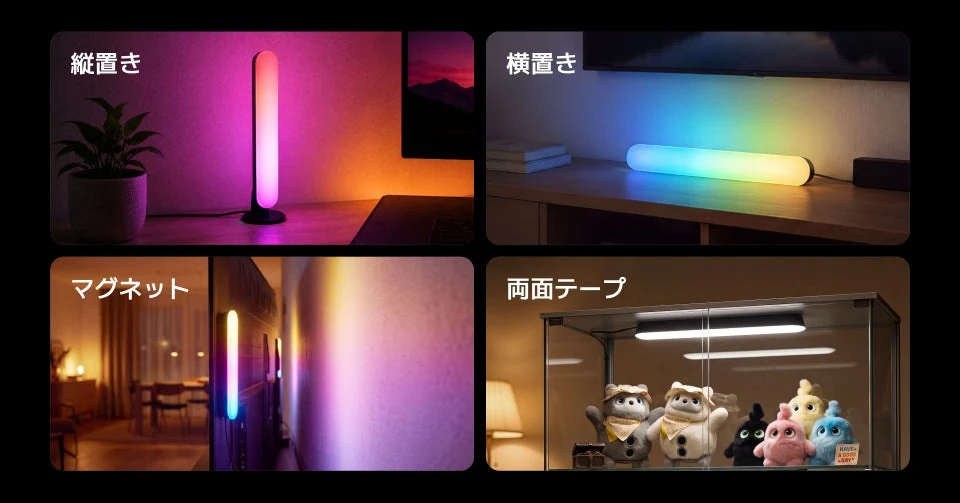
ただし、磁石は磁性のある金属面に使うもの。モニターの背面なら何でも付く、という意味ではありません。商品画面の本体寸法は奥行35×幅45×高さ280mmですが、設置にはスタンドや取り付け具、コードが曲がる余地も必要です。約28cmの隙間があれば必ず収まる、とまでは考えない方がよさそうです。
日本語マニュアルの接続図では、2本のライトバーを有線コントローラーにつなぎ、そこへ付属ACアダプターを接続します。充電してコードなしで置く製品ではありません。左右へ離して置きたいときも、2本からコントローラーへ、さらにコンセントへ届く配置を考える必要があります。その配置を決める前に、各バーとコントローラーをつなぐコードの長さも確認したいです。
公式動画の13秒付近にはアプリのエフェクト画面、23秒付近には棚の下へ貼る設置例が出てきます。静止画だけでは想像しにくい、光の変わり方と取り付ける向きの参考になります。ただ、映像から自分の部屋での明るさや、テープを剥がしたあとの状態までは分かりません。
1本6区間の光。音楽モードはマイクで反応する
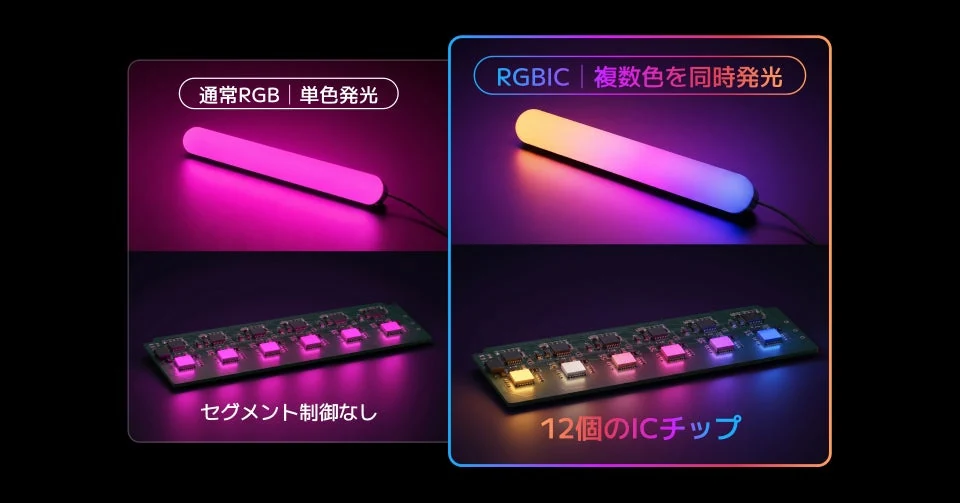
RGBICライトバーは、1本を6つの区間に分けて色を調整できます。全体を一色にするだけでなく、1本の中に複数の色を並べられる仕組みです。下の公式比較イメージで見たいのは、この色の並び方の違い。下部の基板はメーカーの説明図で、図中のチップ数を、色を設定できる区間数として数えるわけではありません。
26種類のプリセットエフェクトに加え、コントローラーのマイクを使う6種類の音楽モードが案内されています。ここは『画面の色をカメラなどで読み取り、その映像に自動で合わせる機能』と混同しないようにしたいです。今回確認した公式案内は、マイクで音に反応する機能の説明です。映像との自動同期が購入目的なら、必要な方式が製品に明記されているかを先に確認します。
また、暖色・寒色の白色用LEDを備え、白い光の色合いと明るさも調整できます。公式案内での明るさの調整範囲は1〜100%。それでも、この数字は机へ届く光の量や、画面への映り込みの少なさを示すものではありません。カラフルな光を控えて白くすれば、そのまま作業灯の評価になるわけではないんですね。
手元の暗さが悩みなら、モニターライトの配光を先に見る
たとえばBenQ ScreenBar Halo 2は、モニター上部から画面の手前へ光を送る非対称配光と、背面の灯りを備える製品です。前と後ろの灯りを個別に調整できるので、壁の雰囲気を変えるだけでなく、机の作業面をどう照らすかが選ぶ軸になります。
BenQは公式仕様で500ルクスの照明範囲を85×50cmと案内しています。これはメーカーの案内で、私が机の上で測った結果ではありません。ライトバー側と同じ条件で比較測定したわけでもないため、数字を並べてどちらが何倍明るい、といった結論にはしません。ここで比べたいのは、作業面を照らす設計が明示されているかです。
価格は確認時28,900円。ライトバーの8,980円に対してかなり上がりますが、安い方へ置き換えると同じ目的が満たせるかは別の話です。Halo 2は、公式仕様では厚さ0.43〜6cmのモニターに対応します。厚さだけでなく背面形状なども取り付け案内と照合したいです。本体もUSB-C給電です。ワイヤレスなのはリモコンなので、こちらも照明本体がコードなしになるわけではありません。
すでに手元を照らす灯りがあり、困っているのが壁の暗さや机まわりの雰囲気なら、作業灯を買い替えずに装飾用の灯りを足す考え方もできます。反対に、手元が見づらいことが一番の悩みなら、私は色の演出より先に、光が届く範囲と取り付け場所を確かめたいです。
SwitchBotハブ不要と、どの環境でも追加機器不要は別
基本操作には、付属の有線コントローラーも使えます。日本語マニュアルでは電源、明るさ、音楽モード、発光モードのボタンが案内されています。毎回スマートフォンを開きたくない場合は、コントローラーを手が届く位置へ置けるかも考えたいです。区間ごとの色や詳しい演出は、アプリの設定と合わせて使います。
ライトバーはMatter over Wi-Fiに対応し、対応する環境ではオン・オフ、明るさ、色、色温度などを操作できます。ただし、SwitchBotアプリのエフェクトを、連携先でもすべて同じように選べるとは限りません。音楽モードや細かい演出を重視するなら、連携先での操作とアプリの機能を分けて確認します。
また、追加のSwitchBotハブなしでMatterへ接続できることは、接続先の条件がなくなるという意味ではありません。たとえばGoogle HomeのMatter連携では、Googleの公式ヘルプに対応ハブが必要と明記されています。必要な機器や使える操作は、選ぶプラットフォームと環境によって変わります。
ライトバーのWi-Fiは2.4GHz帯です。音声や他社アプリで動かすことが目的なら、買う前に自宅のネットワークと連携先の条件を確認したいです。単に棚を彩ることが目的なら、まず付属コントローラーとアプリで使いたい操作が足りるかから考える方が、追加費用も見えやすくなります。
長い縁に光を沿わせたいなら、5mのテープライト
机の後ろや棚の縁へ長く光を沿わせたいなら、SwitchBot RGBICテープライトの5mモデルも比較対象になります。確認時は5,980円で、今回の2本組ライトバーより3,000円低い表示でした。こちらも多色発光と白い光の調整に対応しますが、短いバーを置く製品と、長い帯を貼る製品では設置の考え方が変わります。
公式仕様では幅12mm、カット間隔は125mmです。切れる位置が決まっているため、どの長さでも自由に切れるという意味ではありません。貼りたい経路の長さや曲がる場所、電源までの位置を先に考えます。粘着テープを使うことも、剥がして跡が残らない、何度でも貼り直せるという保証には広げません。
ライトバーならスタンドで置く選択肢がありますが、2本から広い範囲を均等に光らせられるとは限りません。テープなら長さを使える一方、家具へ貼る前提が合わないこともあります。価格差だけでなく、置きたいのか、縁に沿わせたいのか。先にその違いを決めると、候補を絞りやすそうです。
私なら、色より先に光を当てたい場所を決める
壁や棚の色を変えたい、バーを見せて置きたいなら、RGBICライトバーの設置方法が魅力になります。机の手元を照らしたいならモニターライトや作業灯、家具の縁を長く彩りたいならテープライト。白く光るかどうかだけではなく、光をどこへ届けたいかで選びたいです。
なお、10月22日のAmazon商品画面では、ライトバーは予約受付中で10月29日発売予定でした。国内発表済みでも、すぐ使える在庫商品としては案内できません。予定や配送条件は変わるので、急いで必要な場合は購入先で確認してください。
コードを隠せる場所がない、家具へテープを貼りたくない、今の灯りで十分。そんなときは、無理に追加しない選択もあります。私なら、まずは置きたい場所を一つ決めて、灯りとコードの両方が収まるかを確認してから選びます。
気になること
- ライトバーは充電式で、コードなしで置けますか?
今回の製品は付属ACアダプターと有線コントローラーを使います。2本のバーからコントローラーへの配線も必要なので、置く場所とコンセントまでの経路を確認してください。
- 音楽モードは、画面の色に自動で合わせる機能ですか?
確認した公式案内では、コントローラーのマイクで音に反応するモードです。画面の映像や色を自動で読み取る機能と同じものとしては案内しません。
- SwitchBotハブが不要なら、Google Homeも追加機器なしで使えますか?
接続先の条件は別です。Google HomeのMatter連携には対応するハブが必要です。自宅にある機器やネットワークで条件を満たすか、連携先の公式案内を確認してください。
PR・商品リンク
記事に出てきた商品
Amazonのアソシエイトとして、てんびんは適格販売により収入を得ています。
SwitchBot RGBICライトバー|2本セット
型番W10702100。確認時8,980円、10月29日発売予定の予約商品です。最新の予定と価格は購入先で確認してください。
Amazonで見るBenQ ScreenBar Halo 2|ダークグレー
前方の作業面を照らす灯りと背面灯を備える比較対象。確認時28,900円。モニターの取り付け条件と給電条件も確認してください。
Amazonで見るSwitchBot RGBICテープライト|5m
2025年モデルのRGBIC・5mを比較しています。確認時5,980円。別サイズや別モデルへ切り替わった場合は、選択中の商品を確認してください。
Amazonで見る